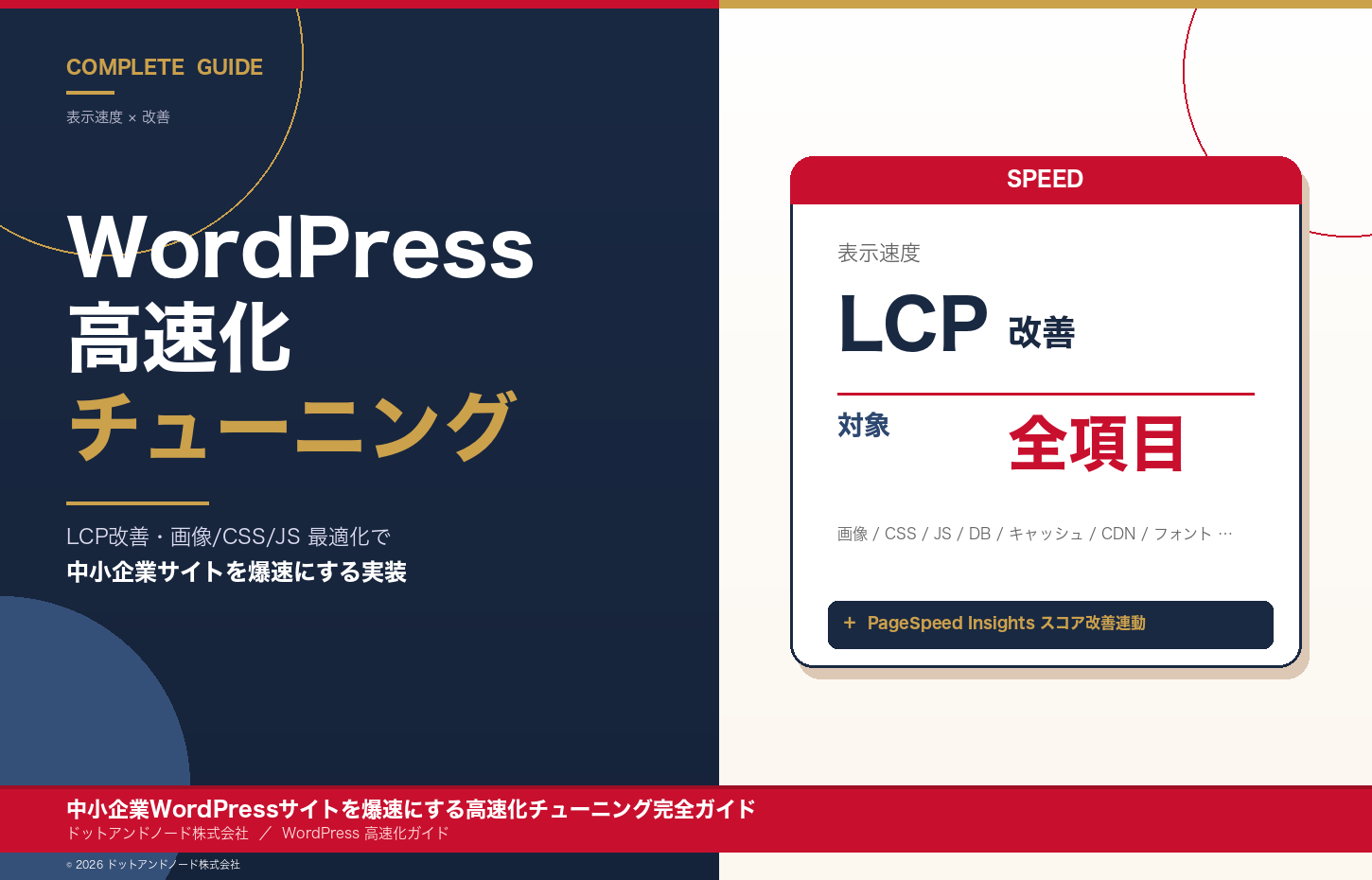
WordPress 高速化チューニング完全ガイド|中小企業サイトを爆速にする実装手順【2026年版】
「WordPress サイトが重い」「PageSpeed Insights で 30 点台」「Time To First Byte が 3 秒超え」――そんな中小企業 Web 担当者向けに、本記事では WordPress を爆速化する具体的なチューニング手順 を、サーバー選びからプラグイン整理まで体系的に解説します。
ドットアンドノードでは、自社サイトをこの手順で PageSpeed モバイル 35→92 / TTFB 2,800ms→320ms まで改善しました。
なぜ WordPress は遅いのか
WordPress が遅くなる原因は、ほぼ以下 5 つに集約されます:
- PHPの動的処理が毎回走る(キャッシュなしの場合)
- プラグインの読み込み過多(30個以上で確実に重くなる)
- 画像ファイルが大きすぎる(JPEG 1MB 超え)
- JavaScript・CSS のブロッキング読み込み(フロント描画を妨害)
- サーバーが低性能(共有レンタルの安価プラン)
順番にチューニングしていきます。
ステップ1:サーバー選び(最重要)
中小企業サイトで PageSpeed 90点以上を目指すなら、サーバー選びが7割を決めます。いくらチューニングしても、低速サーバー上では限界があります。
推奨サーバー比較表
| サーバー | プラン | 月額 | 特徴 | おすすめ度 |
|---|---|---|---|---|
| エックスサーバー | X10〜 | 1,100円〜 | 国内シェアNo.1、安定性高 | ⭐⭐⭐⭐⭐ |
| ConoHa WING | ベーシック | 1,200円〜 | LiteSpeed採用、爆速 | ⭐⭐⭐⭐⭐ |
| mixhost | スタンダード | 1,078円〜 | NVMe SSD、高速 | ⭐⭐⭐⭐ |
| ロリポップ ハイスピード | 〜 | 550円〜 | 安価、中規模向け | ⭐⭐⭐ |
| さくらレンタル スタンダード | 〜 | 425円〜 | 安価だが速度限定 | ⭐⭐ |
ロリポップやさくらの低価格プランを使っているなら、サーバー移転だけで PageSpeed が 10〜20 点上がる可能性があります。
サーバー速度の見分け方
サーバー選定時に確認すべき指標:
- PHP バージョン:PHP 8.1以上必須(7.4以下は致命的に遅い)
- ストレージ:SSD or NVMe SSD(HDD は論外)
- HTTP/3 / QUIC 対応:最新プロトコル対応で TTFB 短縮
- LiteSpeed サーバー:Apache の3倍高速(ConoHa WING / mixhost)
- CDN 標準搭載:Cloudflare 等がプラン内に含まれている
ステップ2:キャッシュプラグイン導入
WordPress の動的処理を「静的HTMLとして配信」することで、応答速度が 5〜10倍 に向上します。
おすすめキャッシュプラグイン
| プラグイン | 価格 | 特徴 | 難易度 |
|---|---|---|---|
| WP Rocket | $59/年〜 | 有料だが設定が簡単で効果絶大 | ★(簡単) |
| WP Super Cache | 無料 | シンプル、互換性高い | ★★(中) |
| LiteSpeed Cache | 無料 | LiteSpeedサーバー専用、爆速 | ★★(中) |
| W3 Total Cache | 無料 | 多機能だが設定複雑 | ★★★★(難) |
最もおすすめは WP Rocket。年6,000円程度の投資で、設定3分で PageSpeed が 20〜30 点上がります。
WP Rocket の必須設定
WP Rocket インストール後、以下を有効化:
✅ ファイルの最適化
  - CSSファイルを最小化
  - 未使用のCSSを削除
  - JavaScriptファイルを最小化
  - JavaScriptを遅延読み込み

✅ メディア
  - 画像の遅延読み込み
  - iframeとビデオの遅延読み込み
  - 絵文字を無効化

✅ プリロード
  - キャッシュをプリロード
  - リンクをプリフェッチ

✅ 高度なルール
  - クエリ文字列のキャッシュを許可
これだけで PageSpeed スコアが大きく改善します。
ステップ3:画像最適化(次に効果大)
中小企業サイトで重い原因の 70%は画像 です。
画像最適化の3つの基本
1. WebP/AVIF 形式への変換
| 形式 | サイズ削減率 | 対応ブラウザ |
|---|---|---|
| JPEG | 基準 | 全ブラウザ |
| WebP | 30〜50%削減 | モダンブラウザ(98%対応) |
| AVIF | 50〜70%削減 | 新しいブラウザ(85%対応) |
WordPressプラグインで自動変換:
- EWWW Image Optimizer(無料版で十分)
- Smush(無料・有料)
- ShortPixel(API課金、超高品質)
2. 適切なサイズで配信
トップページのファーストビュー画像が 1920×1080px・1.2MB だったら大問題。実際の表示サイズに合わせてリサイズします:
| 用途 | 推奨サイズ | 推奨ファイル容量 |
|---|---|---|
| ファーストビュー | 1920×1080px(PC)/ 750×500px(モバイル) | 100〜200KB |
| サムネイル | 800×500px | 30〜80KB |
| アイコン | 100×100px | 5〜15KB |
| ロゴ | 250×80px | 5〜20KB |
3. 遅延読み込み(lazy loading)
ファーストビュー外の画像は 遅延読み込み で初期表示を高速化:
<img src="/photo.jpg" alt="商品" loading="lazy" decoding="async">WordPress 5.5 以降は標準で loading="lazy" が付与されます。逆に ファーストビュー画像は loading="eager" 明示が重要:
<img src="/hero.jpg" alt="メインビジュアル" loading="eager" fetchpriority="high">ステップ4:プラグイン整理
WordPress サイトで遅さの原因になるのが プラグインの過剰インストール。30個以上なら必ず整理すべきです。
プラグイン整理の3ステップ
- 「設定 → プラグイン」で全リスト確認
- 「ここ3ヶ月使ってない」プラグインを停止 → 1週間様子見 → 削除
- 同機能プラグインの重複を排除
削除候補プラグインの典型例
| 種類 | 例 | 削除or代替案 |
|---|---|---|
| 統計プラグイン | Jetpack統計、Wordfence全機能版 | Google Analytics + Search Console で代替 |
| エディタ拡張 | Classic Editor + Gutenberg併用 | どちらか1つに統一 |
| 古いキャッシュ系 | W3 Total Cache + WP Super Cache 同時 | 1つに統一 |
| ソーシャル系 | AddThis、ShareThis | テーマ標準機能 or 自前実装 |
| 重い SEO 系 | All in One SEO + Yoast SEO 同時 | 1つに統一 |
| バックアップ系 | UpdraftPlus + BackWPup 同時 | 1つに統一 |
特に Jetpack は多機能ですが、使ってない機能も全部メモリを消費します。必要な機能だけ個別プラグインで実装する方が高速です。
ステップ5:JavaScript・CSS の最適化
レンダリングをブロックする JS/CSS を最適化します。
JavaScript の defer / async 化
<!-- 変更前(同期読み込み・遅い) -->
<script src="/heavy.js"></script>

<!-- 変更後(defer:HTML パース後に実行) -->
<script src="/heavy.js" defer></script>

<!-- もしくは async:依存関係がないなら -->
<script src="/analytics.js" async></script>
WordPress のテーマ functions.php で一括 defer 化:
add_filter('script_loader_tag', function($tag, $handle) {
    // 管理画面はスキップ
    if (is_admin()) return $tag;

    // jQuery 関連を defer 化(要動作確認)
    $defer_handles = ['jquery', 'jquery-core', 'jquery-migrate', 'slick'];

    if (in_array($handle, $defer_handles)) {
        return str_replace(' src=', ' defer src=', $tag);
    }
    return $tag;
}, 10, 2);
CSS の Critical Path 最適化
ファーストビュー描画に必要な CSS を Critical CSS として 内にインライン化:
<head>
  <style id="critical-css">
    /* ファーストビュー描画に必要な最小限のCSS */
    body { margin: 0; font-family: sans-serif; }
    .header { background: #fff; padding: 20px; }
    .hero { padding: 60px 20px; text-align: center; }
  </style>
  <link rel="preload" as="style" href="/full.css">
  <link rel="stylesheet" href="/full.css" media="print" onload="this.media='all'">
</head>
WP Rocket・Autoptimize 等のプラグインで自動生成可能です。
ステップ6:データベース最適化
WordPress を長年運用すると、データベースに 不要なレコード が溜まります。
削除すべきデータ
-- リビジョン削除(古い記事編集履歴)
DELETE FROM wp_posts WHERE post_type = 'revision';

-- 期限切れの transient(一時データ)削除
DELETE FROM wp_options
  WHERE option_name LIKE '\_transient\_%';

-- スパムコメント削除
DELETE FROM wp_comments WHERE comment_approved = 'spam';

-- 削除済み投稿の完全消去
DELETE FROM wp_posts WHERE post_status = 'trash';
GUI で実行するなら WP-Optimize プラグインが便利。月1 回の実行を推奨します。
ステップ7:WordPress自体の設定見直し
不要機能の無効化(functions.php に追加)
// 絵文字スクリプト無効化
remove_action('wp_head', 'print_emoji_detection_script', 7);
remove_action('wp_print_styles', 'print_emoji_styles');

// 自動下書き保存の頻度を緩める(デフォルト60秒→180秒)
define('AUTOSAVE_INTERVAL', 180);

// リビジョン保存数を制限(デフォルト無制限→5件のみ)
define('WP_POST_REVISIONS', 5);

// ヒートビート(管理画面更新通知)を無効化
add_action('init', function() {
    if (!is_admin()) wp_deregister_script('heartbeat');
}, 1);

// 不要なメタタグ削除
remove_action('wp_head', 'wp_generator');           // WPバージョン
remove_action('wp_head', 'rsd_link');               // RSDリンク
remove_action('wp_head', 'wlwmanifest_link');       // WLWマニフェスト
remove_action('wp_head', 'wp_shortlink_wp_head');   // ショートリンク
これだけで HTML サイズが 1〜3KB 削減、ロード時間が 50〜100ms 短縮します。
ステップ8:CDN導入(中〜大規模向け)
サイト規模が大きい・アクセス数が多い場合、CDN 導入で更に高速化:
| CDN | 価格 | 特徴 |
|---|---|---|
| Cloudflare | 無料プランあり | 設定簡単、無料でも十分高速 |
| AWS CloudFront | 従量課金 | 大規模向け、設定難 |
| KUSANAGI 内蔵CDN | プラン内 | KUSANAGI ホスティング限定 |
まずは Cloudflare 無料プラン から始めるのが推奨です。設定 30 分で TTFB が 200〜500ms 短縮します。
ステップ9:効果測定とモニタリング
施策を実装したら、必ず数値で効果測定します。
測定ツール
| ツール | URL | 用途 |
|---|---|---|
| PageSpeed Insights | https://pagespeed.web.dev/ | Core Web Vitals 含む総合スコア |
| GTmetrix | https://gtmetrix.com/ | 詳細な負荷タイミング分析 |
| WebPageTest | https://www.webpagetest.org/ | 多地点からの測定 |
| Google Search Console | https://search.google.com/search-console/ | 実ユーザーCWV確認 |
計測のタイミング
| 段階 | 計測タイミング |
|---|---|
| 施策実装前 | ベースライン記録 |
| 施策実装直後 | 即時効果確認 |
| 1週間後 | キャッシュ熟成後の数値 |
| 1ヶ月後 | 実ユーザー数値(Search Console) |
dot-node.com の Before/After
| 指標 | Before(2026/1) | After(2026/3) | 改善幅 |
|---|---|---|---|
| PageSpeed モバイル | 35 | 92 | +57点 |
| PageSpeed デスクトップ | 68 | 99 | +31点 |
| TTFB | 2,800ms | 320ms | 88%短縮 |
| LCP | 4.2s | 1.8s | 57%短縮 |
| 総ファイルサイズ | 4.8MB | 1.2MB | 75%削減 |
| JavaScript ファイル数 | 24個 | 9個 | 62%削減 |
実施した主な施策:
- サーバー:エックスサーバー X10
- キャッシュ:WP Rocket 導入
- 画像:EWWW Image Optimizer で WebP 自動変換
- プラグイン:32個→18個に整理
- JS/CSS:defer 化+Critical CSS インライン化
- データベース:WP-Optimize で月1クリーンアップ
- CDN:Cloudflare 無料プラン
まとめ
WordPress を爆速化する優先順位は以下:
- サーバー選び:エックスサーバー・ConoHa WING・mixhost のいずれか
- キャッシュプラグイン:WP Rocket(推奨)or WP Super Cache(無料)
- 画像最適化:WebP変換+遅延読み込み+fetchpriority
- プラグイン整理:30個以上なら必ず精査
- JS/CSS最適化:defer化+Critical CSS
- DB最適化:月1回 WP-Optimize 実行
- WordPress設定:不要機能の無効化
- CDN:Cloudflare 無料プラン
- 継続的な計測:PageSpeed Insights・Search Console
これらを段階的に実装することで、3ヶ月で PageSpeed 30点台 → 90点台への改善 が現実的に可能です。
関連する完全ガイド
- 🛠️ 中小企業WebサイトのSEO改善実例60項目 — 高速化含めた60項目の実装ガイド
- 🎯 中小企業のSEO対策 完全ガイド — SEO戦略全般の体系的解説
- 🤖 AI検索時代の SEO/AIO/GEO/LLMO 対策 — AI 検索対応戦略
無料診断のお申込み
「自社サイトが遅くて困っている」「PageSpeed が低くて改善方法が分からない」という方は、ドットアンドノードの 無料 AIO&SEO 診断 をご活用ください。サイトの高速化診断も含めて 3 営業日でレポート いたします。

AUTHOR PROFILE
稲垣 達也
いながき たつや
ドットアンドノード株式会社 代表取締役/AI集客コンサルタント/SEO・AIO/GEO/LLMO 戦略家
横浜国立大学 経済学部卒。商社・不動産業界を経て2019年に独立、2023年12月にドットアンドノード株式会社を設立。SEO × AIO × 導線設計 の3軸ハイブリッド型サービスを開発し、約50業種・累計10,000記事以上 の制作実績。
累計 1〜3位獲得KW 7,202個、Google広告認定スコア100点、宅建士・相続診断士保有。掲載メディア 60媒体以上。